المستخدمون، الأدوار وإدارة الصلاحيات في منصة سين
تُعد إدارة الفريق وتوزيع الصلاحيات (Users, Roles & Permissions) ركيزة الأمان والحوكمة الأساسية في منصة سين. مع نمو حجم مؤسستك وتعدد موظفي خدمة العملاء والمبيعات، تتيح لك المنصة ضبط من يملك حق قراءة المحادثات، الرد على العملاء، إطلاق حملات البث الجماعي، أو تعديل إعدادات الربط والقنوات بدقة متناهية تحمي بيانات عملائك وتضمن سير العمل بسلاسة.
1. التبويبات الأربعة الرئيسية لإدارة الفريق
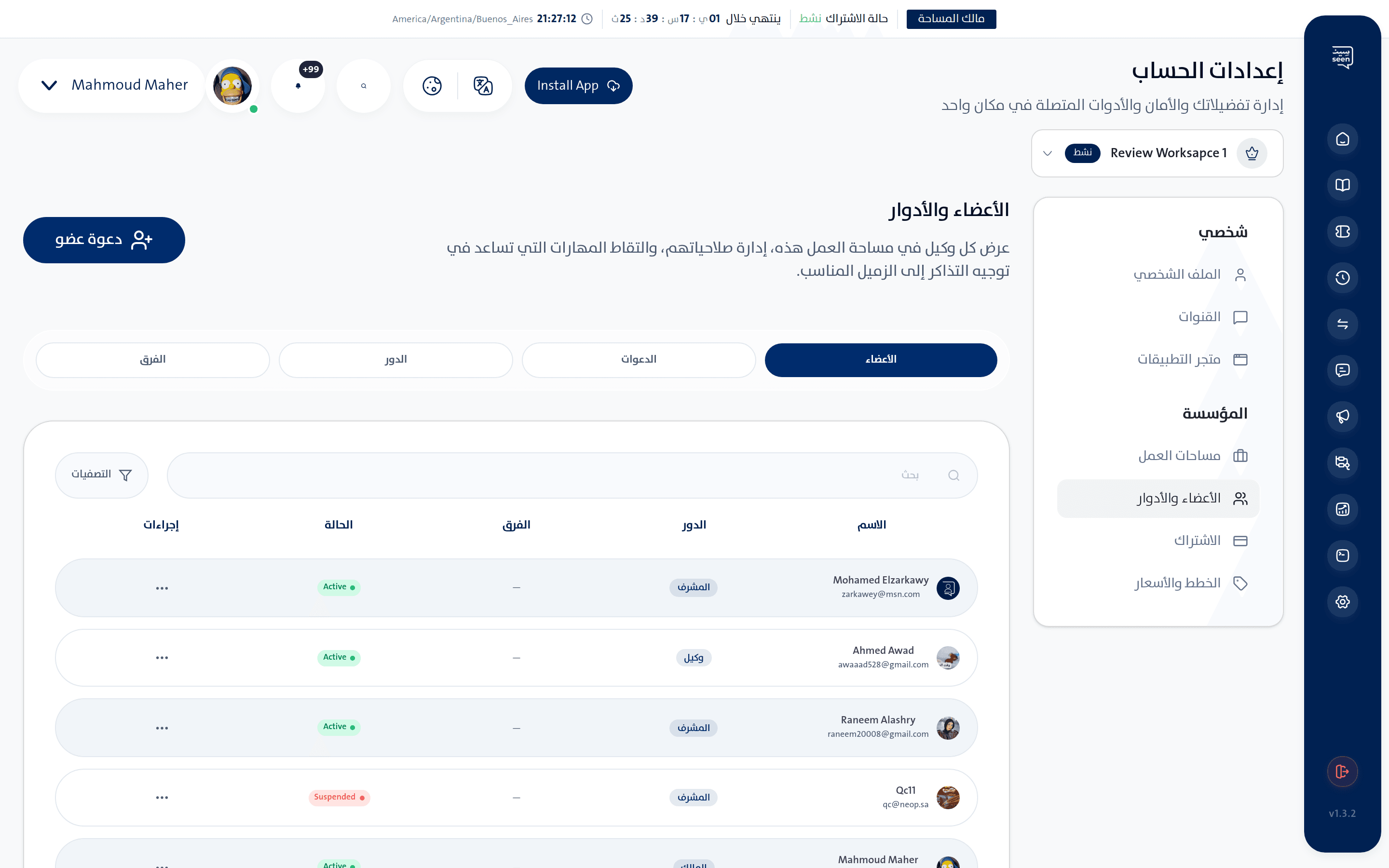
تضم شاشة إدارة الفريق في الإعدادات > المستخدمون والصلاحيات (Users & Roles) أربعة أقسام تنظيمية متكاملة:
هيكلية شاشة إدارة الفريق:
┌──────────────┬────────────────┬──────────────────────┬─────────────┐
│ الأعضاء      │ الدعوات        │ الأدوار والصلاحيات   │ فرق العمل   │
│ (Members)    │ (Invitations)  │ (Roles & Builder)    │ (Teams)     │
└──────────────┴────────────────┴──────────────────────┴─────────────┘
أ) تبويب الأعضاء (Members)
- يعرض قائمة بكافة المستخدمين النشطين في مساحة العمل.
- يوضح الاسم، البريد الإلكتروني، الدور المخصص، الفرق المنضم إليها، وحالة الحساب (نشط
Activeأو موقوفSuspended). - يتيح أزرار إجراءات سريعة لتعديل الدور، تجميد الحساب، أو حذفه من مساحة العمل.
ب) تبويب الدعوات (Invitations)
- يتابع الدعوات المرسلة عبر البريد الإلكتروني والتي لا تزال بانتظار قبول الموظف (
Pending). - يوضح تاريخ إرسال الدعوة وتاريخ انتهائها، مع إمكانية إعادة إرسال الدعوة (Resend) بنقرة زر أو إلغائها (Revoke) في حال الخطأ.
ج) تبويب الأدوار والصلاحيات (Roles)
- يستعرض الأدوار القياسية المدمجة في النظام بالإضافة إلى الأدوار المخصصة التي قام مدير مساحة العمل بإنشائها.
- يفتح منشئ الأدوار المتقدم (
RoleFormView) لتحديد صلاحيات تفصيلية بالغة الدقة.
د) تبويب فرق العمل (Teams)
- تنظيم الموظفين في مجموعات تخصصية (مثل: "فريق المبيعات"، "الدعم الفني المستوى الثاني"، "فريق متابعة الشحنات").
- يتيح تعيين قائد لكل فريق (Team Lead) وتوجيه التذاكر آلياً لأعضاء الفريق.
2. الأدوار القياسية المدمجة في النظام (System Roles)
توفر منصة سين ثلاثة أدوار أساسية جاهزة تلبي احتياجات معظم المنشآت:
1. المالك (Workspace Owner - Role 1)
- يملك السيادة الكاملة على مساحة العمل.
- المستخدم الوحيد القادر على إدارة الاشتراكات والفواتير والترقية، أو حذف مساحة العمل بالكامل، أو نقل ملكيتها لمستخدم آخر.
2. المدير (Admin - Role 2)
- يملك صلاحيات إدارية وتشغيلية واسعة.
- يستطيع دعوة الموظفين وتعديل أدوارهم، ربط القنوات وإدارتها، ضبط سياسات الـ SLA، تعديل وحذف جهات الاتصال، واعتماد أو رفض طلبات تحويل التذاكر.
- لا يستطيع تعديل بيانات اشتراك باقة المنشأة أو حذف المالك.
3. الموظف (Agent - Role 3)
- الدور المخصص لموظفي الخط الأمامي وخدمة العملاء.
- يستطيع قراءة والرد على التذاكر المعينة له والتذاكر غير المعينة، إرسال الوسائط، كتابة الملاحظات الداخلية، وطلب تحويل التذكرة لموظف آخر.
- لا يملك صلاحية تعديل إعدادات الربط أو تصدير قواعد بيانات العملاء أو حذف السجلات.
3. منشئ الأدوار المخصصة (Custom Role Builder)
إذا كانت مؤسستك تتطلب أدواراً هجينة (مثل: "مشرف تسويق" يحق له فقط إطلاق الحملات دون قراءة التذاكر، أو "محلل بيانات" يحق له فقط استعراض التقارير دون إرسال رسائل):
- في تبويب الأدوار (Roles)، انقر على زر "إنشاء دور مخصص" (Create Role).
- اكتب اسماً مميزاً للدور (مثال:
Marketing SpecialistأوTeam Supervisor). - اختر الصلاحيات المطلوبة بدقة عبر مصفوفة الصلاحيات (Permissions Matrix):
أمثلة على خيارات مصفوفة الصلاحيات:
[✓] التذاكر: عرض التذاكر المعينة فقط
[✗] التذاكر: حذف رسائل المحادثات
[✓] البث الجماعي: إنشاء وإرسال حملات البث
[✓] القوالب: إنشاء وتقديم قوالب رسائل Meta
[✗] القنوات: ربط أو فصل قنوات واتساب
[✓] التقارير: تصدير تقارير الأداء إلى CSV
- انقر على "حفظ الدور" ليصبح جاهزاً لإسناده لأي موظف جديد أو حالي.
4. مصفوفة الصلاحيات التفصيلية حسب الدور
| الوحدة / الإجراء | المالك (Owner) | المدير (Admin) | الموظف (Agent) | دور مخصص (Custom) |
|---|---|---|---|---|
| قراءة والرد على التذاكر | مدعوم | مدعوم | مدعوم | حسب الاختيار |
| كتابة ملاحظات داخلية | مدعوم | مدعوم | مدعوم | حسب الاختيار |
| اعتماد طلبات التحويل | مدعوم | مدعوم | غير مسموح | حسب الاختيار |
| إطلاق حملات البث الجماعي | مدعوم | مدعوم | غير مسموح | حسب الاختيار |
| بناء ونشر روبوتات التدفق | مدعوم | مدعوم | غير مسموح | حسب الاختيار |
| تصدير جهات الاتصال وتقارير الأداء | مدعوم | مدعوم | غير مسموح | حسب الاختيار |
| ربط وفصل القنوات (Channels) | مدعوم | مدعوم | غير مسموح | حسب الاختيار |
| إدارة الفواتير والاشتراكات | مدعوم | غير مسموح | غير مسموح | غير مسموح |
5. خطوات دعوة موظف جديد وتعيينه في فريق
- انتقل إلى المستخدمون والصلاحيات وافتح تبويب الأعضاء أو الدعوات.
- انقر على زر "دعوة عضو جديد" (Invite User).
- أدخل عنوان البريد الإلكتروني للموظف.
- حدد الدور الوظيفي (Admin أو Agent أو دور مخصص).
- اختر فرق العمل التي سينضم إليها الموظف فور تفعيل حسابه (مثل:
فريق الدعم الفني). - انقر على "إرسال الدعوة".
- يتلقى الموظف رسالة بريد إلكتروني رسمية تحتوي على رابط تفعيل آمن؛ حيث يقوم بالضغط عليه لتعيين كلمة مروره الشخصية واسمه الكامل والدخول الفوري لمساحة العمل.
نصيحة: تنتهي صلاحية رابط الدعوة بعد 7 أيام لأسباب أمنية. إذا تأخر الموظف في التفعيل، يمكنك النقر على زر "إعادة إرسال الدعوة" (Resend) لتجديد الرابط.
6. نظام اعتماد طلبات تحويل التذاكر (Transfer Requests Workflow)
لحماية العملاء من التحويل العشوائي للمحادثات، توفر سين نظام اعتماد مؤسسي رصين:
- عندما يطلب موظف تحويل تذكرة إلى زميل له عبر صندوق الوارد، تظهر التذكرة في شاشة المشرفين كـ "طلب تحويل معلق".
- يفتح المشرف نافذة المراجعة (
Review Transfer Modal) للاطلاع على:- اسم الموظف صاحب الطلب والموظف المستهدف.
- سبب التحويل وملاحظة الموظف المرفقة.
- ملخص المحادثة وحالة الـ SLA.
- يملك المشرف خيارين:
- قبول التحويل (Approve): يتم إسناد التذكرة فورياً للموظف المستهدف وتنبيهه بإشعار.
- رفض التحويل (Reject): يُلغى الطلب وتعود التذكرة للموظف الأصلي مع كتابة سبب الرفض لتوجيهه.
7. تجميد الحسابات مقابل الحذف النهائي
- تجميد الحساب (Suspend Member): خيار آمن يوقف قدرة الموظف على تسجيل الدخول فوراً (مثلاً أثناء الإجازات السنوية أو التحقيقات الإدارية)، مع الحفاظ على اسمه وسجلاته التاريخية وتذاكره السابقة سليمة تماماً دون تغيير.
- حذف العضو (Delete Member): يُستخدم عند مغادرة الموظف للمنشأة نهائياً. يُلزمك النظام قبل الحذف بإعادة تعيين كافة التذاكر المفتوحة والمعينة للموظف إلى موظف آخر أو إرجاعها إلى قائمة التذاكر غير المعينة لضمان عدم ضياع أي عميل.
الأسئلة الشائعة حول المستخدمين والصلاحيات
هل يؤثر عدد الموظفين المدعوين على تكلفة الاشتراك؟
نعم، يتضمن كل اشتراك باقة عدداً محدداً من مقاعد الموظفين (Seats). ويمكن لمالك الحساب ترقية الباقة أو شراء مقاعد موظفين إضافية في أي وقت من شاشة الاشتراكات.
هل يمكن للموظف العادي رؤية تذاكر زملائه في الفريق؟
يعتمد ذلك على الصلاحيات المحددة؛ حيث يمكنك عبر منشئ الأدوار تفعيل خيار "عرض التذاكر المعينة للمستخدم فقط" لحصر رؤية الموظف في محادثاته الخاصة، أو السماح له برؤية صندوق تذاكر فريقه المشترك لتعزيز روح التعاون.
ماذا يحدث إذا نسي الموظف كلمة مروره؟
يستطيع الموظف النقر على خيار "نسيت كلمة المرور" في صفحة تسجيل الدخول الرئيسية، وسيرسل له النظام رابطاً آمناً لتحديث كلمة المرور على بريده الإلكتروني المعتمد.