نظام التذاكر وصندوق الوارد الموحد في منصة سين
يُعتبر صندوق الوارد الموحد (Omnichannel Inbox) في منصة سين الواجهة اليومية الأساسية لفرق خدمة العملاء والمبيعات والدعم الفني؛ حيث يجمع محادثات العملاء الواردة من جميع القنوات (واتساب، إنستغرام، فيسبوك ماسنجر، وتيليجرام) في تدفق موحد وسلس، محولاً كل محادثة إلى تذكرة منظمة تتمتع بمؤقتات استجابة، صلاحيات تعيين، وسجل تدقيق تاريخي كامل.
1. تصميم الواجهة ذات اللوحات الثلاث (3-Panel Layout)
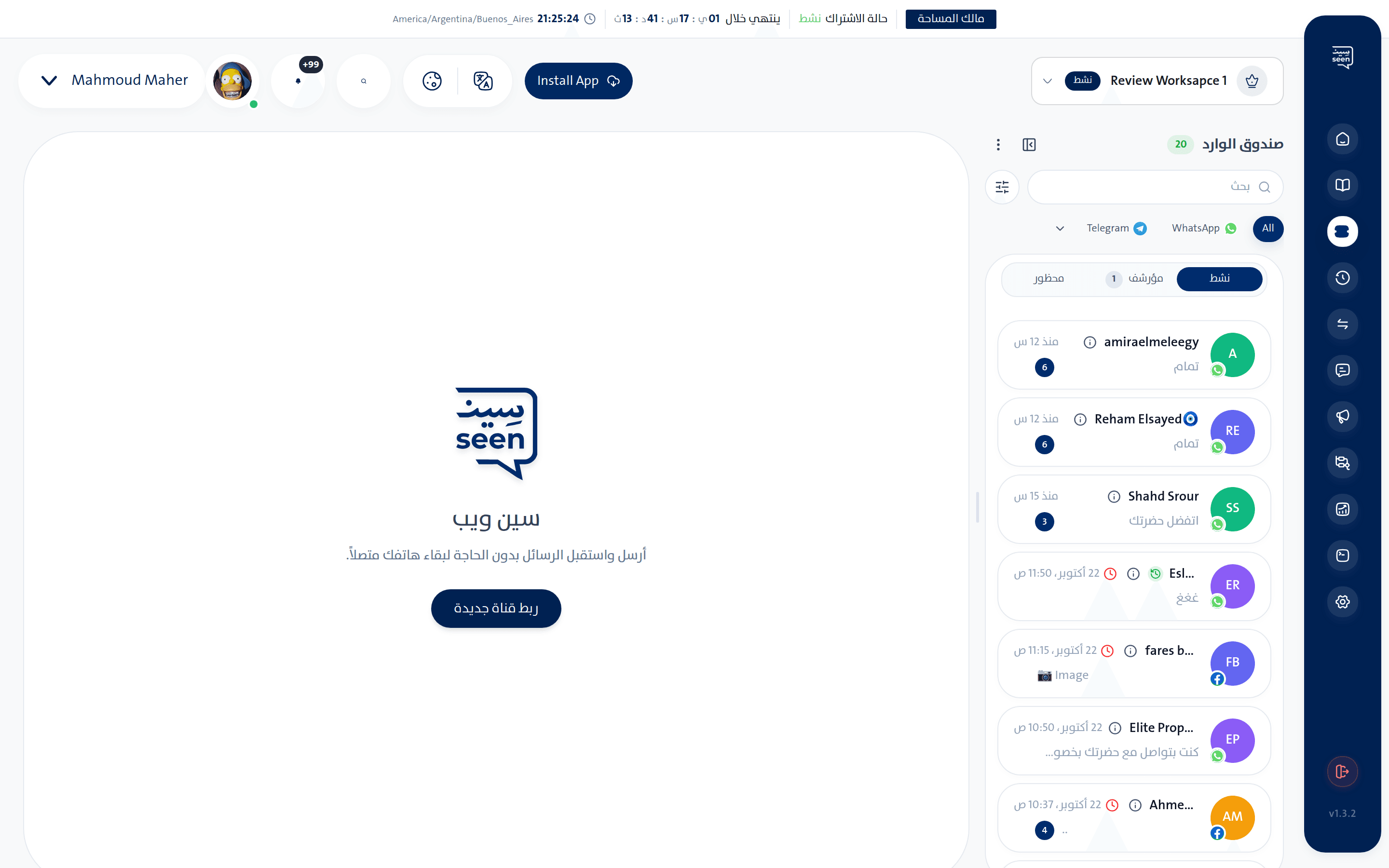
صُممت واجهة التذاكر في منصة سين وفق هندسة اللوحات الثلاث المريحة لضمان أقصى درجات الإنتاجية وسرعة التعامل مع المحادثات:
┌────────────────────────┬─────────────────────────────┬────────────────────────┐
│     اللوحة اليمنى      │        اللوحة الوسطى        │      اللوحة اليسرى     │
│   (قائمة صندوق الوارد)   │     (مساحة المحادثة والرد)   │    (معلومات العميل)    │
│                        │                             │                        │
│ • التبويبات والبحث     │ • شريط رأس التذكرة           │ • هوية العميل وبياناته  │
│ • فلترة التعيين والحالة│ • فقاعات الرسائل (16+ نوعاً) │ • الوسوم والتصنيفات    │
│ • مؤقتات الـ SLA اللحظية│ • شريط الإدخال وقفل الـ 24س  │ • نظام الأعلام (Flags) │
│ • بطاقات التذاكر       │ • تبديل الملاحظة الداخلية   │ • دورات التذاكر والملاحظات│
└────────────────────────┴─────────────────────────────┴────────────────────────┘
اللوحة الأولى: قائمة صندوق الوارد (Left/List Panel)
- محدد التعيين السريع: التبديل الفوري بين تذاكري المعينة لي (Mine) والتذاكر غير المعينة (Unassigned) لمطالبتها بسرعة.
- حقل البحث المتقدم: البحث بالاسم، رقم الهاتف الدولي، رقم التذكرة، أو حتى البحث داخل نصوص الرسائل.
- شرائح الفلاتر (Filter Chips): تصفية القائمة حسب الحالة، الأولوية، القناة، النطاق الزمني، أو المحادثات التاريخية.
- بطاقة التذكرة التفاعلية: تعرض اسم العميل، شارة القناة، مقتطف آخر رسالة، شارة عدد الرسائل غير المقروءة، وحالة مؤقت الـ SLA الملونة.
اللوحة الثانية: مساحة المحادثة النشطة (Center Chat Panel)
- شريط الرأس (Ticket Header): يوضح اسم العميل، رقم هاتفه، القناة المستخدمة، الموظف المعين، قائمة الأولوية المنسدلة، وزر الإجراءات الإدارية.
- شريط التحذيرات وقفل المحادثة: يظهر تلقائياً عند انتهاء نافذة الـ 24 ساعة الخاصة بـ Meta، أو عند وجود طلب تحويل معلق.
- فقاعات الرسائل متعددة الوسائط: تدعم كافة أنواع الوسائط مع تفاصيل حالة التسليم (أُرسلت، استُلمت، قُرئت).
- صندوق إنشاء الرسائل الذكي: يحتوي على محرر النصوص، أزرار إرفاق الملفات، التسجيل الصوتي المباشر، ومفتاح الملاحظات الداخلية.
اللوحة الثالثة: معلومات العميل وبطاقة التذكرة (Right Properties Panel)
- الملف التعريفي للعميل (Contact Info Card): الصورة الرمزية، الهاتف، البريد الإلكتروني، معرفات القنوات، وزر حظر/إلغاء حظر العميل.
- نظام الوسوم (Tags Manager): إضافة وإزالة الوسوم الملونة لتصنيف التذكرة (راجع التصنيفات والوسوم).
- نظام الأعلام والملاحظات البارزة (Flag System): تمييز التذكرة بعلم ملون وسبب واضح للفت انتباه المشرفين.
- دورات التذاكر السابقة (Ticket Cycles / TOC): فهرس تفاعلي يستعرض جميع التذاكر السابقة للعميل نفسه وتواريخ حلها.
- تبويب ملاحظات التذكرة (Ticket Notes Tab): سجل للملاحظات المسجلة من قِبل الموظفين مع اسم الكاتب وتاريخ التعديل.
2. حالات التذاكر ودورة حياتها (Ticket Statuses)
تتبع كل محادثة دورة حياة دقيقة ممثلة بأكواد حالات برمجية وألوان تمييزية واضحة في النظام:
| كود الحالة | مسمى الحالة | اللون والشارة | المعنى التشغيلي |
|---|---|---|---|
| 1 | جديدة (New) | أزرق فاتح (Blue) | تذكرة واردة حديثاً لم يتم فحصها بعد من قِبل أي موظف. |
| 2 | مفتوحة (Open) | سماوي (Cyan) | تذكرة نشطة قيد المحادثة لكنها بانتظار رد الموظف أو العميل. |
| 3 | معينة (Assigned) | نيلي (Indigo) | تم إسنادها لموظف أو فريق محدد لبدء معالجتها. |
| 4 | قيد المعالجة (In Progress) | برتقالي (Orange) | الموظف يعمل بنشاط على حل المشكلة بالتعاون مع أقسام أخرى. |
| 5 | مغلقة (Closed) | رمادي (Gray) | تم حل استفسار العميل وإغلاق التذكرة بنجاح. |
| 6 | معاد فتحها (Reopened) | بنفسجي (Purple) | قام العميل بإرسال رسالة جديدة بعد إغلاق التذكرة فتُفتح تلقائياً. |
| 7 | غير نشطة (Inactive) | حجري (Slate) | تذكرة توقفت المحادثة فيها دون رد العميل لفترة مطولة. |
| - | مؤرشفة (Archived) | شارة أرشيف | حالة منطقية (is_archived) لإخفاء التذاكر القديمة من صندوق الوارد. |
3. مستويات الأولوية وتأثيرها على الخدمة (Ticket Priority)
يمكن تغيير أولوية التذكرة بنقرة واحدة من القائمة المنسدلة في شريط رأس التذكرة (PriorityPickerPopover):
- حرجة / طارئة (Urgent - 4): باللون الأحمر. تُخصص للعملاء الغاضبين، توقف الخدمات التقنية، أو طلبات استرداد الأموال العاجلة.
- عالية (High - 3): باللون البرتقالي. تُستخدم للفرص البيعية الكبرى والشكاوى الحساسة.
- عادية / متوسطة (Normal - 2): باللون الأزرق. الوضع الافتراضي لجميع الاستفسارات العامة ومتابعات الطلبات.
- منخفضة (Low - 1): باللون الرمادي. للاقتراحات والملاحظات غير العاجلة.
نصيحة: ترتبط الأولوية مباشرة بمؤقتات سياسات الـ SLA؛ حيث تحصل التذاكر "الحرجة" على وقت استجابة أولى أقصر بكثير وتصعد تلقائياً إلى أعلى قائمة صندوق الوارد.
4. أنواع الرسائل المدعومة (16+ نوعاً)
تدعم منصة سين التعامل مع كافة أنواع الوسائط التي يرسلها العملاء أو يستقبلونها:
- نصية (Text): تدعم التنسيق الغني (العريض
*نص*، المائل_نص_، والروابط التفاعلية). - صور (Image): معاينة مباشرة وتكبير عبر عارض الصور المدمج (
ChatLightbox). - فيديو (Video): مشغل فيديو مدمج مع إمكانية التحميل.
- تسجيلات صوتية (Audio): مشغل صوتي تفاعلي (
ChatAudioPlayer) يتيح التحكم بالسرعة ومخطط الموجات الصوتية، مع إمكانية إرسال تسجيل صوتي مباشر من الميكروفون. - مستندات وملفات (Document/PDF): بطاقة معاينة ذكية (
PdfThumbnail) توضح اسم الملف وحجمه وعدد صفحاته. - ملصقات (Sticker): ملصقات واتساب التعبيرية.
- مواقع جغرافية (Location): معاينة الخريطة الجغرافية المباشرة مع إمكانية قيام الموظف باختيار موقع وإرساله للعميل عبر منتقي المواقع (
TicketChatLocationPicker). - جهات اتصال (Contacts): بطاقات جهات اتصال يمكن حفظها مباشرة بجهات اتصال هاتفك.
- تفاعلات الرموز التعبيرية (Reactions): الرد السريع بالإيموجي على رسائل معينة.
- أزرار تفاعلية (Interactive Buttons): خيارات سريعة ينقر عليها العميل في واتساب لتوجيه طلبه.
- قوالب واتساب الرسمية (WhatsApp Templates): تُستخدم لبدء المحادثة أو إعادة فتحها خارج الـ 24 ساعة.
- ملاحظات داخلية (Internal Notes): رسائل صفراء خاصة بالموظفين لا يراها العميل إطلاقاً.
5. قاعدة الـ 24 ساعة ونظام قفل المحادثة (Input Lock & 24hr Window)
تفرض شركة Meta قاعدة صارمة على واتساب للأعمال السحابي: عندما يرسل العميل رسالة، تبدأ نافذة خدمة عملاء مدتها 24 ساعة يمكن للموظفين خلالها إرسال رسائل حرة مجانية وبلا قيود.
ماذا يحدث عند انتهاء نافذة الـ 24 ساعة؟
- يتم قفل شريط إدخال الرسائل تلقائياً (
is_input_locked = true). - يظهر شريط تنبيه برتقالي واضح (
LockedChatBanner) يوضح: "انتهت نافذة الـ 24 ساعة لخدمة العملاء. لإعادة مراسلة العميل، يجب إرسال قالب واتساب معتمد". - يختفي زر الإرسال العادي ويظهر بدلاً منه زر "إرسال قالب معتمد" (Send Template).
- بالضغط عليه، تفتح نافذة منبثقة (
TicketTemplatePickerModal) لاختيار قالب رسمي معتمد من Meta (مثل قوالب المتابعة أو تحديث الحالة) وملء متغيراته. - بمجرد إرسال القالب ورد العميل عليه برمز أو كلمة، تُفتح نافذة الـ 24 ساعة من جديد تلقائياً ويعود شريط الكتابة للعمل بصورة طبيعية.
تحذير: لا تحاول التحايل على نافذة الـ 24 ساعة؛ فالرسائل الحرة المكتوبة يدوياً ستفشل في التسليم تقنياً من جانب خوادم واتساب ما لم تكن ضمن قالب معتمد.
6. الملاحظات الداخلية مقابل ملاحظات التذاكر (Internal Notes)
توفر منصة سين مستويين من التوثيق الداخلي الخاص بالموظفين:
أولاً: رسائل الملاحظات السريعة (Message Notes)
- في شريط الكتابة، انقر على أيقونة التبديل (
ChatReplyNoteToggle) أو اضغط على الاختصارCtrl + Shift + N. - يتحول لون شريط الإدخال إلى الأصفر الذهبي ويظهر مؤشر "وضع الملاحظة الداخلية".
- تظهر الرسالة في المحادثة بفقاعة صفراء مميزة عليها أيقونة قفل، وهي مرئية فقط لزملائك في مساحة العمل ومخفية تماماً عن العميل.
- مثالية لتدوين ملخص مكالمة هاتفية مع العميل، أو تنبيه زميل لك قبل تحويل المحادثة إليه.
ثانياً: تبويب ملاحظات التذكرة المخصص (Ticket Notes Tab)
- في اللوحة اليسرى لمعلومات التذكرة، يوجد قسم مخصص يسرد جميع الملاحظات المسجلة على هذه المحادثة عبر الزمن.
- يعرض اسم الموظف الكاتب، صورته الرمزية، وقت كتابة الملاحظة، ووقت آخر تعديل تم عليها.
7. نظام طلبات تحويل التذاكر (Transfer Requests Workflow)
عندما يحتاج موظف إلى تحويل تذكرة إلى قسم آخر (مثل تحويل من المبيعات إلى الدعم الفني) أو إلى موظف متخصص:
- ينقر الموظف على خيار "طلب تحويل التذكرة" (Request Transfer) من قائمة إجراءات التذكرة.
- تفتح نافذة منبثقة (
RequestTransferPopover) لاختيار الموظف المستهدف أو الفريق المستهدف وكتابة سبب التحويل (Note). - تتحول التذكرة إلى حالة "تحويل معلق" (Transfer Pending) ويظهر شريط بارز (
TransferPendingBanner) في أعلى المحادثة. - يتلقى المشرف أو المدير إشعاراً في شاشة طلبات التحويل؛ حيث يقوم بمراجعة سبب النقل وقبوله (Approve) أو رفضه مع ذكر السبب (Reject).
- في حال الموافقة، يُعاد إسناد التذكرة وتحديث نشاط التذكرة في السجل فورياً.
8. ميزة التعايش التاريخي لواتساب (WhatsApp Coexistence)
إذا كانت منشأتك تستخدم رقم واتساب سابق على هاتف فيزيائي أو تطبيق Business قبل الانتقال إلى منصة سين السحابية:
- تمكّنك ميزة WhatsApp Coexistence من استيراد وعرض كافة المحادثات والرسائل التاريخية السابقة التي تمت قبل تفعيل الربط السحابي.
- تظهر هذه التذاكر بشارة خاصة تسمى "من السجل التاريخي" (Historical) مع علامة تمييز (
is_from_history). - تتيح لموظفيك قراءة سياق تعاملات العميل ومشترياته السابقة بسلاسة دون الحاجة للبحث في أجهزة الهواتف القديمة.
9. اختصارات لوحة المفاتيح في صندوق الوارد
| الاختصار | الوظيفة |
|---|---|
Enter |
إرسال الرسالة الحالية فورياً |
Shift + Enter |
النزول لسطر جديد دون إرسال |
Ctrl + Shift + N / Cmd + Shift + N |
التبديل الفوري بين الرد على العميل والملاحظة الداخلية |
Esc |
إغلاق النوافذ المنبثقة ومعاينات الصور |
/ (أثناء الكتابة) |
فتح قائمة الردود السريعة الجاهزة (Canned Responses) |
الأسئلة الشائعة حول صندوق الوارد والتذاكر
هل يستطيع العميل معرفة اسم الموظف الذي يراسله عبر واتساب؟
في الرسائل الصادرة عبر واتساب السحابي، تظهر الرسائل للعميل باسم حساب المنشأة التجاري الرسمي فقط. بينما تظهر هوية الموظف وصورته الرمزية داخلياً فقط في سجلات منصة سين ولزملائه في الفريق لضمان الرقابة والجودة.
كيف أتصرف إذا أرسل العميل موقعاً جغرافياً خاطئاً؟
يمكن للموظف فتح منتقي المواقع (TicketChatLocationPicker) بالنقر على أيقونة الدبوس أسفل شريط المحادثة، والبحث عن الموقع الصحيح على الخريطة وإرساله للعميل مباشرة كبطاقة موقع تفاعلية تفتح فوراً في خرائط Google.
ماذا يحدث إذا قام عميل محظور بإرسال رسالة؟
عند تفعيل خيار الحظر (Block Contact)، تتوقف المنصة عن إنشاء تذاكر جديدة له في صندوق الوارد، ولا يتم إزعاج الموظفين بإشعاراته، مع الاحتفاظ بكافة سجلات محادثاته السابقة لأغراض التوثيق القانوني.