إنشاء حملة بث خطوة بخطوة في منصة سين
يُعد معالج إنشاء حملات البث في منصة سين (Broadcast Campaign Wizard) أداة متطورة مصممة لتبسيط عملية إطلاق الحملات التسويقية والخدمية الكبرى عبر واتساب للأعمال. يرشدك المعالج خلال خطوات واضحة ومدروسة تضمن صحة صياغة الرسائل، دقة استهداف الجمهور، وتخصيص المتغيرات الفردية لكل عميل قبل الإرسال.
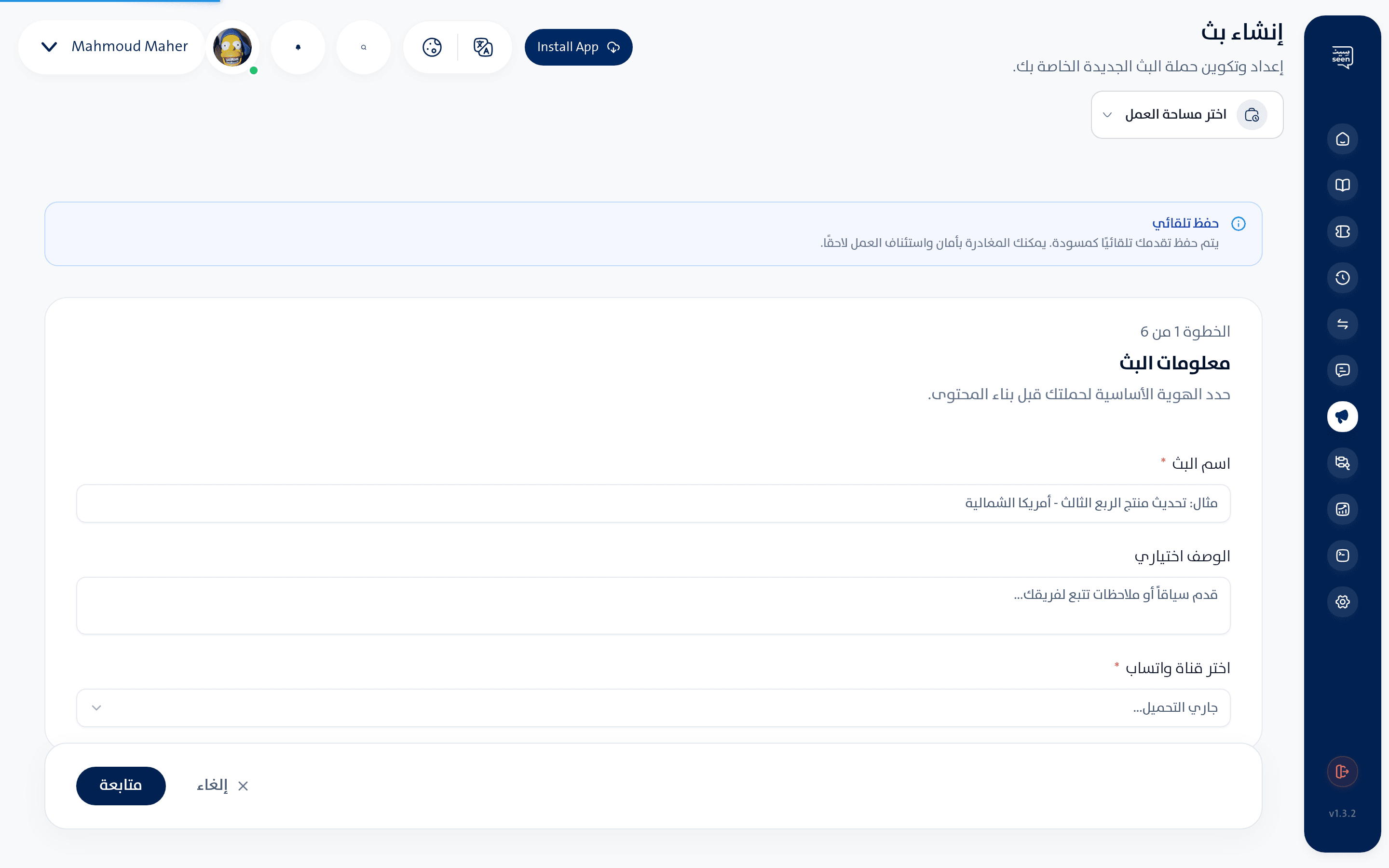
1. الخطوة الأولى: تسمية الحملة واختيار القناة المرسلة
- انتقل من القائمة الجانبية إلى بث الرسائل (Broadcasts) ثم انقر على زر "إنشاء حملة بث" (Create Broadcast) في أعلى الصفحة.
- اسم الحملة (Campaign Name): اكتب اسماً وصفياً واضحاً للحملة (مثال:
حملة عروض اليوم الوطني - عملاء VIP).- الاسم هو معرف داخلي خاص بفريقك ولن يشاهده العملاء.
- اختيار القناة (Sending Channel): اختر رقم واتساب الرسمي المعتمد الذي ترغب في إرسال الحملة من خلاله.
- إذا كانت مساحة عملك تضم أكثر من قناة واتساب متصلة، تأكد من اختيار الرقم المخصص للرسائل التسويقية.
المسار داخل النظام:
القائمة الجانبية ← بث الرسائل (Broadcasts) ← زر "إنشاء حملة بث جديدة"
2. الخطوة الثانية: اختيار قالب واتساب المعتمد (Template Selection)
وفقاً لسياسات Meta، لا يمكن إرسال رسائل جماعية مبادرة إلا باستخدام قوالب واتساب المعتمدة:
- استعرض قائمة القوالب النشطة والمعتمدة (Approved) المرتبطة بقناتك.
- يمكنك تصفية القوالب حسب الفئة: تسويقية (Marketing) أو خدمية (Utility).
- عند النقر على أي قالب، تظهر لك معاينة حية فورية (Live Mobile Preview) تحاكي شكل الرسالة كما ستظهر تماماً على شاشة هاتف العميل (شاملة الصورة العلوية، نص الرسالة، الأزرار التفاعلية، والتذييل).
- انقر على "اختيار هذا القالب" للمتابعة.
3. الخطوة الثالثة: تحديد واستهداف الجمهور (Audience Targeting)
توفر منصة سين ثلاث طرق مرنة لتحديد قائمة المستلمين لحملتك:
أ) الاستهداف بواسطة الوسوم (Target by Tags)
- الخيار الأسرع والأكثر فاعلية للتقسيم الداخلي للعملاء.
- يمكنك اختيار وسم واحد أو عدة وسوم معاً (مثل:
#عملاء_دائمونو#مهتمون_بالعطور). - يمكنك الاختيار بين منطقين:
- تطابق أي وسم (OR): إرسال الرسالة لأي عميل يحمل أي من الوسوم المحددة.
- تطابق كافة الوسوم (AND): إرسال الرسالة فقط للعملاء الذين يحملون جميع الوسوم المحددة معاً بدقة.
ب) اختيار جهات اتصال محددة (Specific Contacts)
- البحث واختيار جهات اتصال معينة بالاسم أو رقم الهاتف مباشرة من قاعدة بيانات جهات الاتصال.
- مناسب للحملات المحدودة الموجهة لشركاء أعمال أو كبار المستثمرين.
ج) رفع ملف جهات اتصال مخصص (Upload CSV File)
- رفع ملف Excel أو CSV يحتوي على قائمة بأرقام العملاء وبياناتهم الإضافية.
- يدعم النظام مطابقة الأعمدة تلقائياً (مثل عمود الهاتف، عمود الاسم، عمود كود الخصم، عمود تاريخ التجديد).
- يقوم النظام تلقائياً بفحص الأرقام واستبعاد الأرقام المكررة أو غير المطابقة للصيغة الدولية E.164.
نصيحة: تحقق دائماً من عداد "إجمالي المستلمين المتوقعين" (Estimated Audience Size) الذي يحسب تلقائياً عدد العملاء الفريدين ويقارنهم بحدود باقتك.
4. الخطوة الرابعة: مطابقة وملء المتغيرات (Variable Mapping)
إذا كان القالب المعتمد يحتوي على متغيرات ديناميكية (مثل {{1}} للاسم، و {{2}} لكود الخصم):
تخصيص نصوص الرسالة
- المتغير
{{1}}(اسم العميل): اختر ربطه بحقلcontact.name؛ حيث سيستبدل النظام الرمز باسم كل عميل تلقائياً عند الإرسال (مثلاً: "مرحباً أحمد"، "مرحباً سارة"). - المتغير
{{2}}(قيمة مخصصة): يمكنك ربطه بحقل مخصص من ملف الـ CSV المرفوع (مثل عمودdiscount_code) أو كتابة نص ثابت ينطبق على جميع المستلمين (مثلSALE2026).
رفع وسائط الترويسة (Header Media)
إذا كان القالب يحتوي على رأس وسائط (صورة، فيديو، أو مستند PDF):
- قم برفع ملف الوسائط مباشرة من جهازك (الصورة بحجم لا يتجاوز 5MB، الفيديو بصيغة MP4 بحجم لا يتجاوز 16MB، والمستند PDF).
- تظهر الوسائط فوراً داخل نافذة المعاينة الحية للتحقق من وضوح التصميم وتناسقه.
5. الخطوة الخامسة: جدولة الإرسال أو الإطلاق الفوري (Scheduling)
تمنحك المنصة خيارين للتحكم في توقيت انطلاق الرسائل:
أ) الإرسال الفوري (Send Instantly)
- يبدأ النظام بإرسال الرسائل فور اعتماد الحملة.
- مناسب للعروض الخاطفة (Flash Sales) والتنبيهات الخدمية العاجلة.
ب) الجدولة لوقت لاحق (Schedule for Later)
- حدد التاريخ وساعة الإرسال بدقة عبر منتقي التوقيت.
- يعتمد التوقيت على المنطقة الزمنية لمساحة العمل.
- يمكنك مراجعة وإلغاء الحملات المجدولة في أي وقت قبل حلول موعد انطلاقها من تبويب "المجدولة".
6. الخطوة السادسة: المراجعة النهائية والإطلاق (Review & Launch)
قبل الضغط على زر الإطلاق النهائي، تعرض لك الشاشة ملخصاً شاملاً:
- اسم الحملة والقناة المختارة.
- القالب المعتمد ومعاينة شكل الرسالة النهائية بالمتغيرات المعبأة.
- العدد الإجمالي لجهات الاتصال المستهدفة بعد استبعاد التكرار.
- استهلاك الرسائل التقديري المخصوم من رصيد الباقة.
- بالضغط على "تأكيد وإطلاق الحملة" (Confirm & Launch)، تبدأ الخوادم في معالجة الإرسال فوراً أو تُنقل الحملة لقائمة الجدولة.
قائمة التحقق (Checklist) قبل إطلاق أي حملة بث
- هل القالب معتمد رسميًا من Meta بحالة أخضر (Approved)؟
- هل تم اختبار القالب بإرساله لرقم تجريبي للتأكد من تنسيق المتغيرات وظهور الصورة بوضوح؟
- هل صيغة أرقام الهواتف مطابقة للصيغة الدولية E.164 (تبدأ برمز الدولة مثل
+966أو+971)؟ - هل يتطابق حجم الجمهور المستهدف مع سقف الإرسال اليومي المسموح به لرقمك في مستويات Meta؟
- هل فريق خدمة العملاء جاهز في صندوق الوارد الموحد للرد على استفسارات العملاء الناتجة عن الحملة؟
الأسئلة الشائعة حول إنشاء الحملات
كيف أتأكد من ظهور اسم العميل بشكل صحيح إذا لم يكن مسجلاً في النظام؟
يمكنك في إعدادات مطابقة المتغيرات وضع قيمة بديلة افتراضية (Fallback Value) مثل كلمة "عميلنا العزيز". فإذا كان اسم العميل فارغاً في قاعدة البيانات، تُرسل الرسالة تلقائياً بصيغة "مرحباً عميلنا العزيز" بدلاً من أن تظهر مساحة فارغة محرجة.
هل يمكنني تعديل الحملة بعد إطلاقها؟
إذا كانت الحملة مجدولة لوقت مستقبلي، يمكنك إلغاؤها أو تعديلها من تبويب المجدولة. أما إذا بدأت الحملة في وضع "قيد الإرسال" (Running)، فلا يمكن تعديل محتوى الرسائل لأنها تكون قد أُرسلت بالفعل إلى خوادم Meta، ولكن يمكنك الضغط على زر "إيقاف مؤقت" (Pause) لوقف تدفق باقي الرسائل المتبقية.
أين تذهب ردود العملاء بعد استلام الحملة؟
تصل كافة ردود العملاء تلقائياً وبشكل فوري إلى صندوق الوارد الموحد في مساحة عملك كـ تذاكر جديدة نشطة تبرز شارة القناة واسم العميل.