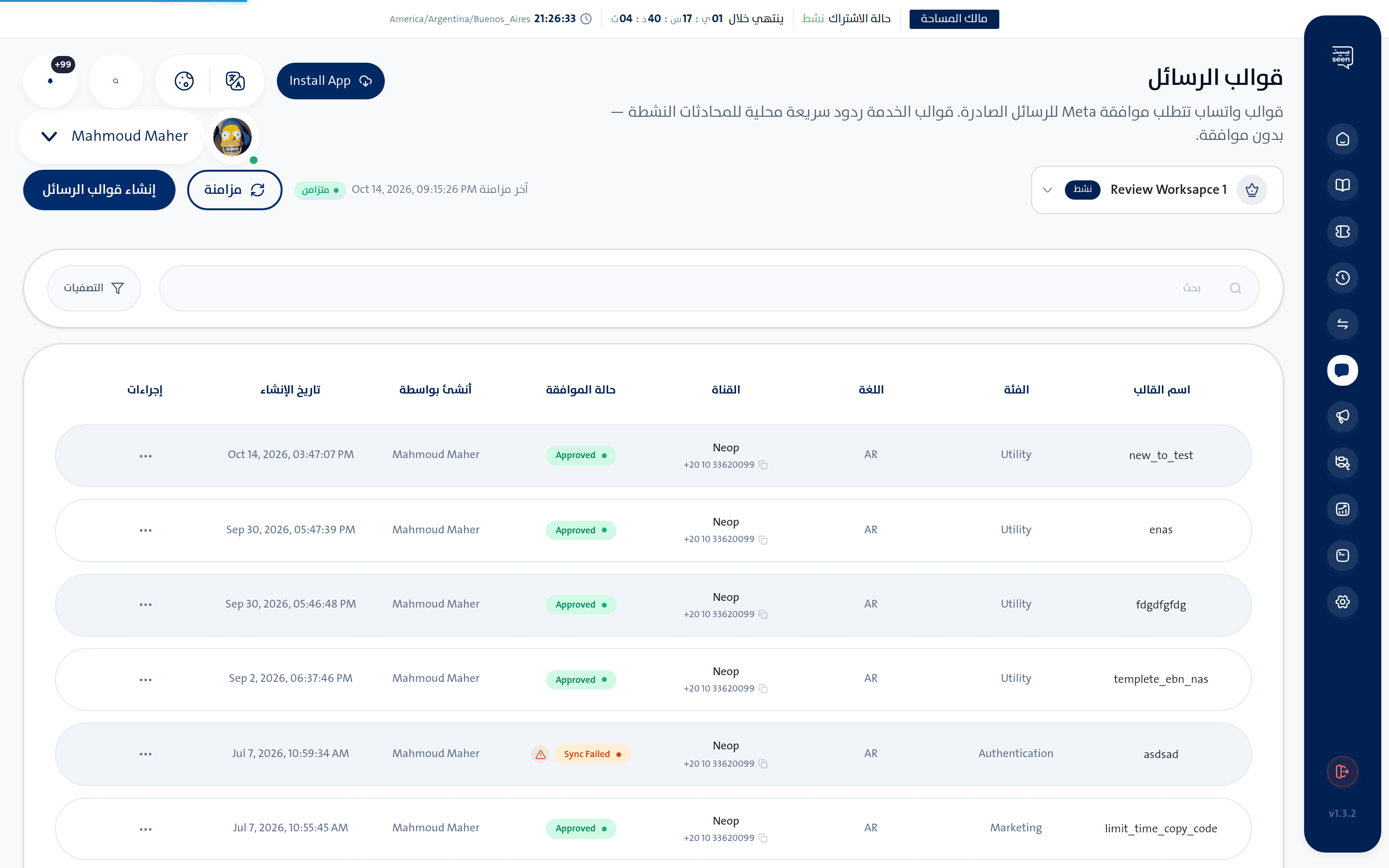
قوالب رسائل واتساب المعتمدة من Meta في منصة سين
تُمثل قوالب رسائل واتساب (WhatsApp Message Templates) العمود الفقري لأي تواصل استباقي عبر واجهة واتساب السحابية الرسمية (WhatsApp Business Cloud API). تفرض شركة Meta مراجعة واعتماد أي قالب رسالة مسبقاً قبل السماح بإرساله، سواء كان ذلك عبر حملات البث الجماعي أو لإعادة فتح المحادثة مع العملاء بعد انتهاء نافذة الـ 24 ساعة في صندوق الوارد الموحد.
1. الفئات الرسمية المعتمدة من Meta (Template Categories)
تصنف Meta قوالب الرسائل بدقة إلى أربع فئات رئيسية تحدد طبيعة الاستخدام وتكلفة الرسالة:
أ) القوالب التسويقية (Marketing - Category 3)
- تُستخدم للإعلانات، عروض التخفيضات، إطلاق المنتجات الجديدة، رسائل استعادة سلة المشتريات المتروكة، ونشرات الأخبار.
- تتميز بالمرونة العالية في صياغة المحتوى وإرفاق الصور الجذابة والفيديوهات والأزرار الترويجية.
ب) القوالب الخدمية والمعاملات (Utility - Category 2)
- رسائل تتبع الشحنات، فواتير الشراء، تأكيدات حجوزات المواعيد، وتنبيهات تحديث الحساب البنكي أو طلب الخدمة.
- يجب أن تكون الرسالة مرتبطة مباشرة بعملية سابقة قام بها العميل وتخلو تماماً من أي عروض تسويقية أو خصومات إضافية.
ج) قوالب المصادقة والأمان (Authentication - Category 1)
- رسائل كلمات المرور لمرة واحدة (OTP)، ورموز التحقق الثنائي (2FA)، وتأكيد تسجيل الدخول.
- تقتصر على نص التحقق الصارم مع زر نسخ الرمز التلقائي (Copy Code) أو التعبئة الفورية بنقرة واحدة (One-Tap Autofill).
د) قوالب خدمة العملاء (Service - Category 4)
- قوالب تستخدمها فرق الدعم الفني للاستفسار عن المشكلات العالقة ومتابعة رضا العملاء.
| فئة القالب | الغرض التشغيلي | إمكانية إرفاق وسائط | الأزرار المدعومة |
|---|---|---|---|
| تسويقي (Marketing) | عروض، خصومات، مبيعات | نعم (صورة، فيديو، PDF) | رد سريع، رابط موقع، اتصال هاتفي |
| خدمي (Utility) | فواتير، شحنات، مواعيد | نعم (PDF، صورة فاتورة) | رد سريع، رابط تتبع الشحنة |
| مصادقة (Authentication) | رموز الدخول OTP، تحقق | لا (نصوص فقط) | زر نسخ الرمز (Copy Code) |
2. تشريح وهندسة قالب رسالة واتساب (Template Anatomy)
يتكون قالب الرسالة في منصة سين من أربعة مكونات أساسية متناسقة:
┌────────────────────────────────────────────────────────┐
│ [الترويسة - Header]                                     │
│ (نص عريض، صورة ترويجية، فيديو توضيحي، أو مستند PDF)     │
├────────────────────────────────────────────────────────┤
│ [نص الرسالة الأساسي - Body]                             │
│ نص الترحيب والعرض متضمناً متغيرات ديناميكية مثل:        │
│ "مرحباً {{1}}، طلبك رقم {{2}} جاهز للشحن!"             │
├────────────────────────────────────────────────────────┤
│ [التذييل - Footer] (اختياري)                           │
│ نص رمادي صغير (مثلاً: "لإلغاء الاشتراك أرسل قف")       │
├────────────────────────────────────────────────────────┤
│ [الأزرار التفاعلية - Interactive Buttons]              │
│ 🔘 [رد سريع: استلام الشحنة]  🔘 [رد سريع: تغيير الموعد]  │
│ 🔗 [رابط ويب: تتبع الطلب]     📞 [اتصال: خدمة العملاء]   │
└────────────────────────────────────────────────────────┘
أ) الترويسة (Header)
- بدون ترويسة (None): تبدأ الرسالة فوراً بالنص الأساسي.
- نصية (Text): سطر عنوان عريض يظهر أعلى الرسالة (بحد أقصى 60 حرفاً).
- وسائط (Media): صورة (JPG/PNG حتى 5MB)، فيديو (MP4 حتى 16MB)، أو مستند (PDF حتى 100MB).
ب) نص الرسالة (Body)
- قلب الرسالة الأساسي (بحد أقصى 1024 حرفاً).
- يدعم التنسيق الغني: العريض
*نص*، المائل_نص_، والمشطوب~نص~. - يدعم إدراج المتغيرات المخصصة بالصيغة التلقائية
{{1}}و{{2}}وغيرها.
ج) التذييل (Footer)
- نص توضيحي خافت يظهر أسفل الرسالة (بحد أقصى 60 حرفاً). لا يدعم الروابط أو المتغيرات.
د) الأزرار التفاعلية (Buttons)
- أزرار الرد السريع (Quick Reply): خيارات نصية ينقر عليها العميل فترسل رداً فورياً في المحادثة، مما يتيح لروبوت محرر التدفقات فهم طلبه فوراً.
- زر الاتصال الهاتفي (Call Phone Number): يفتح تطبيق الهاتف للاتصال برقم شركتك بضغطة زر.
- زر رابط الموقع (Visit Website URL): يدعم الروابط الثابتة أو الروابط الديناميكية التي تنتهي بمتغير مثل
https://store.com/order/{{1}}. - زر نسخ الرمز (Copy Code OTP): ينسخ كود التحقق بلمسة واحدة دون الحاجة لتحديده يدوياً.
3. خطوات إنشاء قالب جديد في منصة سين
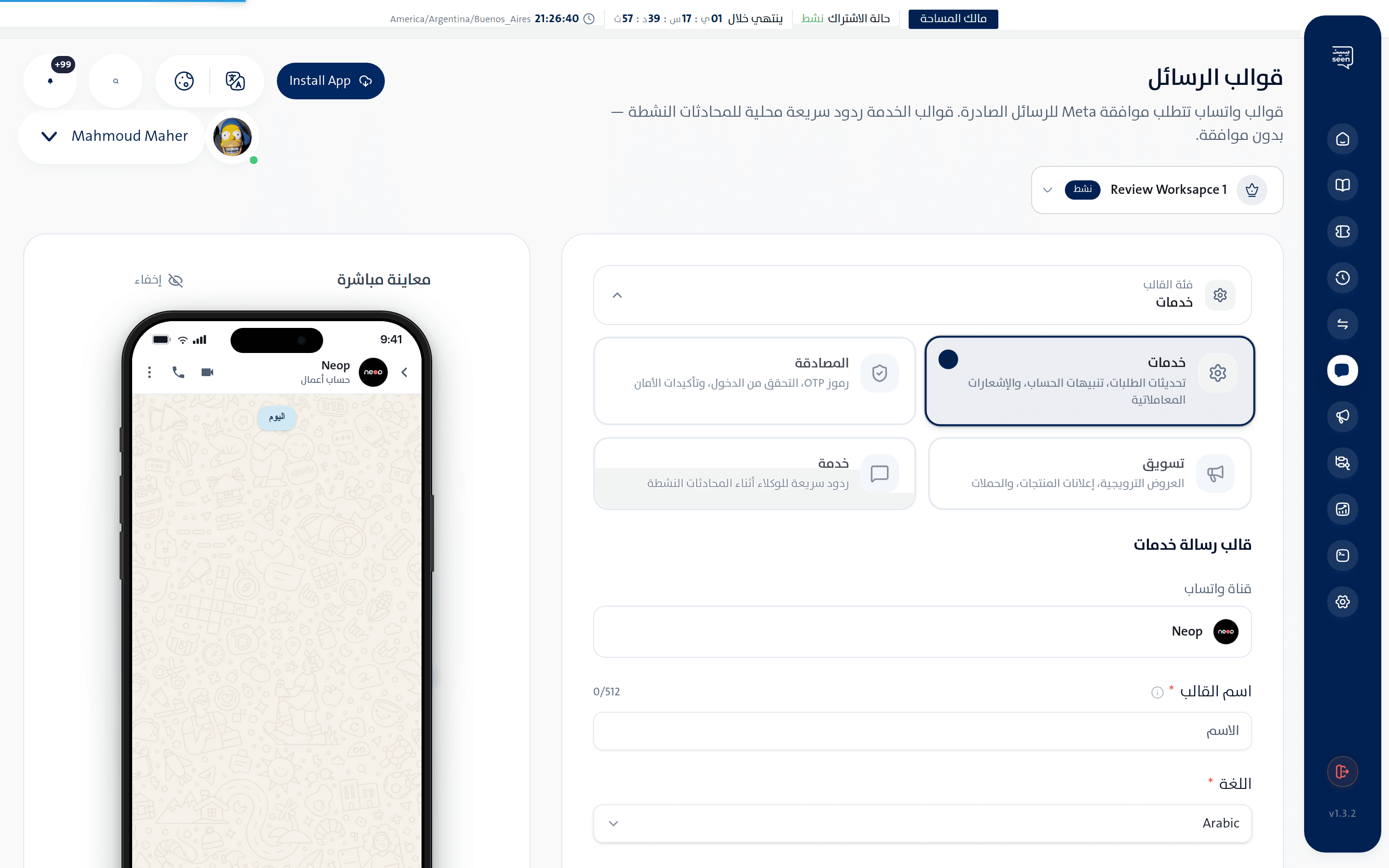
- من القائمة الجانبية، انتقل إلى قوالب الرسائل (Templates) وانقر على زر "إنشاء قالب جديد" (Create Template).
- اسم القالب (Template Name):
- يجب أن يُكتب بأحرف إنجليزية صغيرة مع استخدام الشرطة السفلية فقط (مثال:
order_status_update_v1). - لا يُسمح بالمسافات أو الحروف الكبيرة أو الرموز الخاصة.
- يجب أن يُكتب بأحرف إنجليزية صغيرة مع استخدام الشرطة السفلية فقط (مثال:
- اختيار الفئة واللغة:
- حدد الفئة المناسبة بدقة (Marketing, Utility, Authentication).
- اختر لغة القالب الأساسية (مثال:
Arabic).
- بناء مكونات القالب:
- أضف الترويسة (صورة أو نص).
- اكتب نص الرسالة وقم بإدراج المتغيرات بنقر زر "إدراج متغير".
- أضف الأزرار التفاعلية وحدد تسمياتها.
- تقديم قيم المعاينة (Sample Values):
- تلزم Meta بتزويدها بأمثلة حقيقية لكل متغير (مثلاً إذا كتبت
{{1}}، اكتب في خانة العينة: "محمد"). يساعد ذلك موظفي وخوارزميات Meta على التحقق من أن القالب لا يخالف السياسات.
- تلزم Meta بتزويدها بأمثلة حقيقية لكل متغير (مثلاً إذا كتبت
- انقر على "إرسال للاعتماد" (Submit to Meta).
4. دورة حياة القالب ومتابعة الاعتماد (Approval Lifecycle)
بمجرد إرسال القالب، ينتقل عبر الحالات التالية في جدول القوالب:
| حالة القالب | اللون | الوصف التشغيلي |
|---|---|---|
| مسودة (Draft) | رمادي | قالب محفوظ محلياً في سين ولم يُرسل لـ Meta بعد. |
| قيد المراجعة (Pending Approval) | أصفر | يُفحص حالياً من قِبل خوارزميات الذكاء الاصطناعي في Meta (يستغرق عادة دقيقتين إلى 24 ساعة). |
| معتمد (Approved) | أخضر | جاهز للاستخدام الفوري في حملات البث وصندوق الوارد. |
| مرفوض (Rejected) | أحمر | رفضته Meta لوجود مخالفة، مع توضيح سبب الرفض وإمكانية تقديم التماس. |
| متوقف مؤقتاً (Paused) | كهرماني | أوقفته Meta بسبب تدني تقييمات العملاء للرسائل المرسلة به. |
| معطل نهائياً (Disabled) | رمادي داكن | تم حظره نهائياً من الاستخدام بسبب تكرار الشكاوى. |
5. أسباب رفض القوالب الشائعة وكيفية تفاديها
تتسبب الأخطاء التالية في 95% من حالات رفض القوالب من قِبل Meta:
- خطأ تصنيف الفئة (Category Mismatch): تقديم رسالة تحتوي على خصم أو كود ترويجي تحت فئة "خدمية Utility" لتقليل التكلفة. تكتشف خوارزميات Meta ذلك فوراً وترفض القالب.
- نسيان قيم المعاينة للمتغيرات (Missing Sample Values): تقديم قالب يحتوي على متغيرات مثل
{{1}}دون تقديم عينات توضيحية لما سيوضع فيها. - الأخطاء الإملائية واللغوية الفادحة: وجود أخطاء إملائية ركيكة أو استخدام رموز تعبيرية مفرطة وغير لائقة.
- الروابط المختصرة والمضللة: استخدام روابط مختصرة مبهمة (مثل bit.ly)؛ تشترط Meta استخدام النطاق الكامل للعلامة التجارية (مثل
seen.im). - الصناعات المحظورة: الترويج للمنتجات الطبية غير المصرحة، العملات الرقمية غير المنظمة، أو المنتجات الممنوعة في سياسات التجارة لـ Meta.
6. استخدام القوالب داخل صندوق الوارد (Tickets Chat)
عند انتهاء نافذة الـ 24 ساعة في صندوق الوارد الموحد:
- يظهر للموظف زر "إرسال قالب معتمد".
- ينقر الموظف عليه لتفتح له نافذة منتقي القوالب (
TicketTemplatePickerModal). - يبحث الموظف عن القالب المناسب (مثل: "متابعة تذكرة دعم").
- يقوم الموظف بملء المتغيرات بسرعة (مثلاً: رقم الطلب أو اسم المشرف).
- يُرسل القالب للعميل فورياً، وبمجرد رد العميل، تعود نافذة الـ 24 ساعة للعمل بشكل طبيعي.
الأسئلة الشائعة حول قوالب واتساب
كم يستغرق اعتماد القالب من شركة Meta؟
تعتمد أغلب القوالب آلياً خلال دقيقتين إلى 10 دقائق بواسطة الذكاء الاصطناعي لشركة Meta. وفي بعض الحالات النادرة التي تتطلب مراجعة بشرية من مسؤولي Meta، قد تستغرق المراجعة ما بين 4 إلى 24 ساعة.
هل يمكنني تعديل نص قالب معتمد بالفعل؟
عند تعديل قالب معتمد، يُعاد إرسال النسخة المعدلة لـ Meta للدخول في دورة مراجعة واعتماد جديدة. وخلال فترة المراجعة، يمكنك الاستمرار في استخدام النسخة المعتمدة القديمة حتى تتم الموافقة على النسخة الجديدة.
هل تُحسب تكلفة على كل قالب رسالة يتم إرساله؟
تعتمد تسعيرة رسائل واتساب على سياسة التسعير المباشرة لشركة Meta حسب فئة القالب (تسويقي، خدمي، أو مصادقة) والرمز الدولي لهاتف العميل المستلم.