محرر التدفقات — أتمتة المحادثات وروبوتات الدردشة في منصة سين
يُعتبر محرر التدفقات البصري (Visual Flow Builder) في منصة سين منصة متكاملة لتصميم وبرمجة روبوتات الدردشة التفاعلية دون كتابة سطر برمجيات واحد (No-Code Canvas). يُمكّن المحرر الشركات والمتاجر الإلكترونية من أتمتة 70% إلى 80% من استفسارات العملاء الروتينية على مدار الساعة (24/7)، تأهيل العملاء المحتملين، جمع البيانات الحيوية، وتوجيه المحادثات المعقدة بذكاء للموظف المختص.
1. تشريح مساحة العمل البصرية (Canvas Anatomy)
صُممت واجهة محرر التدفقات لتوفر تجربة بناء سلسة وقوية تتكون من أربعة أقسام تفاعلية:
┌───────────────┬────────────────────────────────────────────┬────────────────┐
│ لوحة العقد    │              مساحة الرسم (Canvas)          │ لوحة الخصائص   │
│ (Node Palette)│                                            │ (Inspector)    │
│               │  ┌──────────────┐     ┌──────────────┐     │                │
│ • المشغلات    │  │ العقدة الأولى│ ──► │ العقدة الثانية│     │ • إعدادات      │
│ • الرسائل     │  └──────────────┘     └──────────────┘     │   العقدة       │
│ • الشروط      │              │                             │   المحددة      │
│ • المدخلات    │              ▼                             │ • المتغيرات    │
│ • الويب هوك   │       ┌──────────────┐                     │ • قواعد التحقق │
│ • الإجراءات   │       │ عقدة التحويل │                     │                │
│               │       └──────────────┘                     │                │
└───────────────┴────────────────────────────────────────────┴────────────────┘
- لوحة العقد الجانبية (Node Palette): القائمة التي تسحب منها العقد والعناصر وتفلتها على لوحة الرسم.
- مساحة الرسم التفاعلية (The Canvas): مساحة لا نهائية تتيح لك التكبير والتصغير (Zoom In/Out)، التحريك (Pan)، وتوصيل مقابض الإخراج (Output Handles) بمقابض الإدخال (Input Handles) بخطوط ربط ذكية.
- لوحة الخصائص التفاعلية (Inspector Panel): تفتح على اليمين عند النقر على أي عقدة لتعديل نصوصها، وسائطها، شروطها، والمتغيرات المرتبطة بها.
- شريط التحكم العلوي: يحتوي على اسم التدفق، أزرار التكبير، زر تجربة التدفق (Test Trigger)، زر استعراض سجلات التدقيق، ومفتاح التفعيل والنشر (Publish/Draft).
2. الدليل الشامل لأنواع العقد (Node Types Catalog)
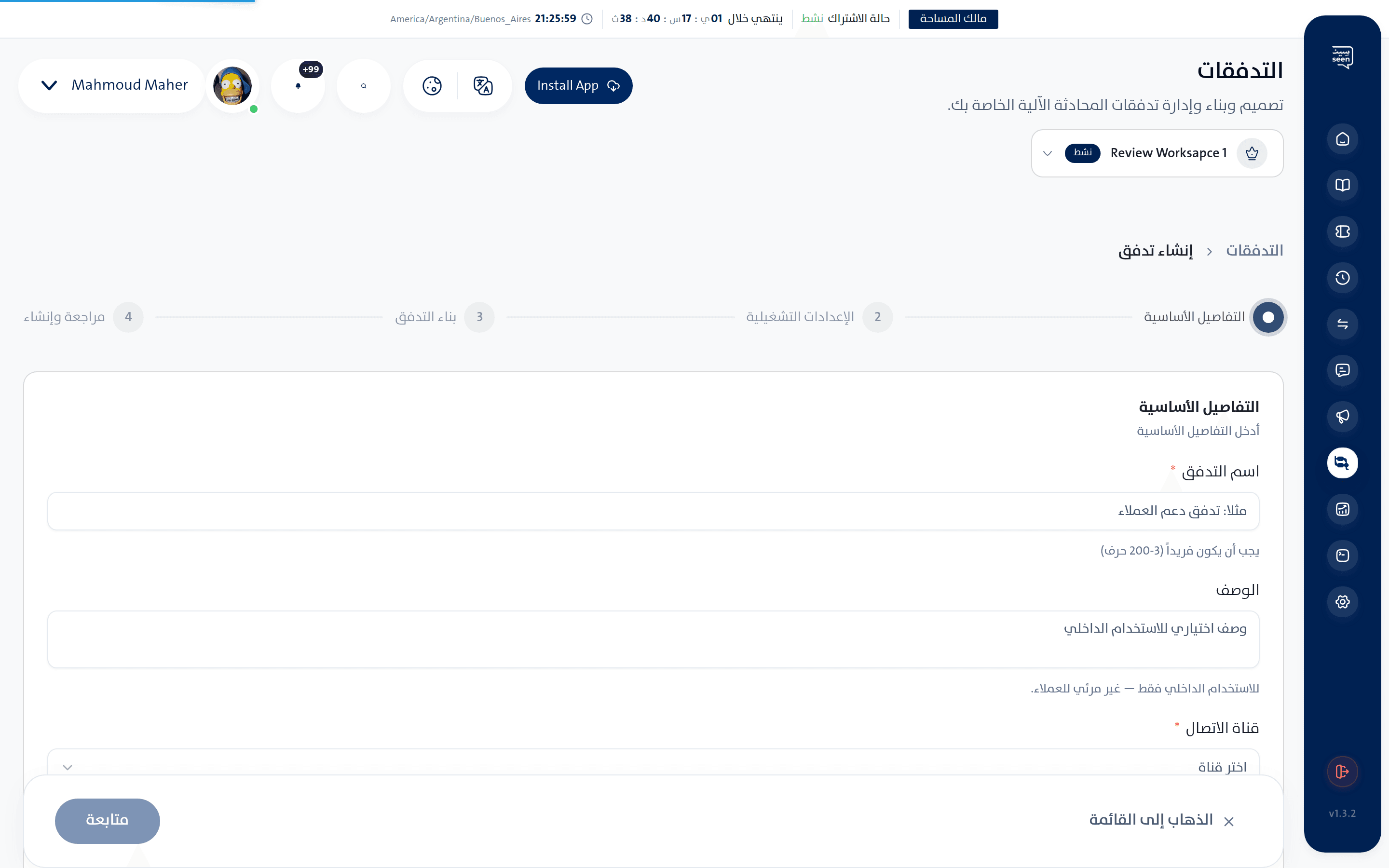
توفر منصة سين ترسانة متكاملة من العقد لتغطية كافة سيناريوهات خدمة العملاء والمبيعات:
أ) عقدة البداية والمشغل (Start / Trigger Node)
نقطة انطلاق التدفق وتحدد الشرط الذي يبدأ عنده الروبوت بالتفاعل مع العميل:
- أنواع المشغلات (Trigger Groups):
- رسالة واردة (Incoming Message): تطابق كلمة مفتاحية دقيقة (Exact Match)، أو احتواء الرسالة على الكلمة (Contains Keyword)، أو مطابقة تعبير نمطي (Regex)، أو أي رسالة واردة.
- نقرة على إعلان واتساب (Click-to-WhatsApp Ad): يبدأ التدفق فور نقر العميل على إعلان ممول في فيسبوك أو إنستغرام.
- تفاعل مع قصة (Story Mention / Reply): بدء التفاعل عند رد العميل على قصة إنستغرام لعلامتك التجارية.
- تعليق على منشور (Post Comment): الرد التلقائي في الخاص على من يعلق على منشورات صفحتك.
- تكرار التشغيل (Firing Frequency):
- في كل مرة (Every Time): ينطلق التدفق مع كل رسالة تطابق الشرط.
- مرة واحدة لكل عميل (Once per Contact): يشتغل للعميل في أول تفاعل فقط.
- مرة واحدة يومياً (Once per Day): يمنع تكرار القوائم الترحيبية المزعجة في اليوم الواحد.
ب) عقدة إرسال رسالة (Send Message Node)
تُرسل محتوى تفاعلياً للعميل في واتساب أو القناة النشطة:
- نصوص منسقة مع إمكانية إدراج متغيرات شخصية مثل
{{contact.name}}. - وسائط متعددة: صور، ملفات PDF، مقاطع صوتية وفيديو.
- أزرار تفاعلية (Interactive Buttons) أو قوائم منسدلة (List Messages).
ج) عقدة جمع البيانات والمدخلات (Collect Input Node)
تطرح سؤالاً على العميل وتنتظر إجابته لحفظها في متغير أو حقل مخصص:
- نوع التحقق (Validation): نص حر، رقم، بريد إلكتروني، رقم هاتف، أو تاريخ.
- سلوك الإدخال الخاطئ (Invalid Input Behavior): في حال كتب العميل بريداً خاطئاً، يمكنك اختيار:
- إعادة طرح السؤال: إعادة المحاولة فورياً.
- رسالة خطأ مخصصة: إرسال توضيح للعميل (مثل: "عذراً، يرجى كتابة البريد بالصيغة الصحيحة: [email protected]").
- المهلة الزمنية (Input Timeout): تحديد مدة الانتظار قبل اعتبار الجلسة منتهية أو تحويلها لمسار بديل.
د) عقدة الشرط والتفرع (Condition Node)
تقوم بفحص منطقي (IF / ELSE) وتفرع المسار بناءً على:
- وجود أو غياب وسم معين لدى العميل (مثال: هل العميل يحمل وسم
#VIP؟). - قيمة حقل مخصص (مثال: هل رصيد النقاط أكبر من 100؟).
- فحص ساعات العمل الرسمية (هل المحادثة تجري خارج أوقات الدوام الرسمية؟).
- نص إجابة العميل السابقة.
هـ) عقدة الانتظار والتأخير (Delay / Wait Node)
إيقاف مؤقت للتدفق لمدة محددة بالثواني، الدقائق، الساعات، أو الأيام قبل إرسال الرسالة التالية، مما يمنح الروبوت طابعاً طبيعياً يحاكي سرعة كتابة الإنسان، أو يتيح جدولة رسالة متابعة بعد يومين من الشراء.
و) عقدة التوجيه السريع (Go To Node)
تتيح لك القفز مباشرة إلى عقدة أخرى في مكان بعيد على اللوحة دون الحاجة لتمديد خطوط متشابكة تعيق قراءة الرسم التخطيطي.
ز) عقدة التقسيم العشوائي (Randomizer Node)
توزيع العملاء عشوائياً بين مسارين أو أكثر لإجراء اختبارات أ/ب (A/B Testing)، مثل اختبار نصين تسويقيين مختلفين بنسبة 50% لكل مسار وقياس أي منهما يحقق مبيعات أعلى.
ح) عقدة تحديث الملف الشخصي (Update Profile Node)
تعديل بيانات العميل آلياً في إدارة جهات الاتصال:
- إضافة وسوم جديدة (مثل إضافة وسم
#مهتم_بالسيارات). - إزالة وسوم قديمة.
- تحديث قيمة حقل مخصص (مثل تحديث حالة الحجز إلى "مؤكد").
ط) عقدة استدعاء واجهات البرمجة (Webhook / API Request)
أقوى عقد المحرر لربط منصة سين بأنظمتك الخارجية:
- إرسال طلب HTTP (GET, POST, PUT) إلى خوادم متجرك الإلكتروني (سلة، زد، Shopify) أو نظام ERP الخاص بك.
- استقبال الرد بصيغة JSON واستخراج القيم ووضعها في متغيرات (مثل استخراج حالة الشحنة ورقم التتبع وعرضهما للعميل في الرسالة التالية).
ي) عقدة التحويل إلى موظف (Assign to Agent / Team)
تسليم المحادثة بسلاسة من الروبوت إلى الفريق البشري في صندوق الوارد الموحد:
- إسناد التذكرة لموظف معين أو فريق محدد (مثل فريق الدعم الفني).
- تعيين أولوية التذكرة (عادية، عالية، أو حرجة).
- إيقاف أتمتة الروبوت على هذه المحادثة حتى لا يقاطع الموظف أثناء حديثه مع العميل.
ك) عقدة الملاحظة الداخلية (Canvas Note Node)
بطاقة ملاحظة ملونة تُوضع على اللوحة لكتابة شروحات وتوثيق خطوات التدفق لزملائك المصممين، ولا تؤثر إطلاقاً على سير عمل الروبوت.
ل) عقدة إنهاء التدفق (End Flow Node)
إغلاق جلسة المحادثة بنجاح، مع خيار إغلاق التذكرة تلقائياً أو تركها مفتوحة.
3. جدول ملخص العقد والمقابض البرمجية
| نوع العقدة | الكود البرمجي | مقبض الإدخال | مقابض الإخراج | الوظيفة الأساسية |
|---|---|---|---|---|
| البداية | start |
لا يوجد | مخرج واحد | إطلاق التدفق بناءً على المشغل المحدد |
| إرسال رسالة | send_message |
مدخل واحد | مخرج واحد أو عدة مقابض أزرار | عرض المحتوى التفاعلي للعميل |
| جمع المدخلات | collect_input |
مدخل واحد | مخرج النجاح + مخرج المهلة | طرح سؤال والتحقق من صحة الإجابة |
| الشرط | condition |
مدخل واحد | مخرج الصواب (True) + مخرج الخطأ (False) | اتخاذ قرار التفرع المنطقي |
| التأخير | delay |
مدخل واحد | مخرج واحد | تجميد السير لفترة زمنية محددة |
| التقسيم | randomizer |
مدخل واحد | مخرجان أو أكثر بنسب مئوية | اختبارات أ/ب التسويقية |
| الويب هوك | webhook |
مدخل واحد | مخرج النجاح + مخرج الفشل | تبادل البيانات مع الخوادم الخارجية |
| تحويل لموظف | assign_agent |
مدخل واحد | مخرج واحد | إنهاء دور الروبوت وتسليم التذكرة للموظف |
4. مراقبة جلسات التدفق الحية (Flow Sessions)
توفر المنصة شاشة مخصصة تسمى جلسات التدفق (Flow Sessions) تتيح لك مراقبة صحة الروبوت في الوقت الفعلي:
- حالات الجلسات (
SessionStatus):- نشطة (Active): العميل يتفاعل حالياً مع العقد.
- مكتملة (Completed): أكمل العميل المسار حتى عقدة النهاية بنجاح.
- فاشلة (Failed): توقف التدفق بسبب فشل طلب الويب هوك الخارجي.
- انتهت المهلة (Timed Out): توقف العميل عن الرد وتجاوزت الجلسة مهلة الانتظار المقررة.
- تم التوجيه (Redirected): تم نقل العميل إلى تدفق آخر.
- ملغاة (Cancelled): أوقفها الموظف يدوياً عند تدخله في صندوق الوارد.
5. سجلات تدقيق التعديلات (Flow Audit Logs)
تُسجل منصة سين تاريخياً كل إجراء يتم تنفيذه على التدفق لحماية أمان مساحة العمل وضمان الشفافية (FlowAuditAction):
- هوية المستخدم الذي قام بإنشاء التدفق، تعديل نصوصه، تغيير شروطه، أو حذفه.
- تواريخ وتوقيتات حفظ الرسم البياني (
GRAPH_SAVED) وتغيير الحالة من مسودة إلى منشور (PUBLISHED). - إمكانية استعراض النسخ السابقة لتتبع التغييرات التي أدت إلى أي خلل مفاجئ في الأداء.
خطوات عملية: بناء روبوت ترحيب وتوجيه ذكي
- أنشئ تدفقاً جديداً وقم بتسميته "روبوت الترحيب والتوجيه".
- في عقدة البداية (Start)، اختر المشغل: "رسالة واردة" وضع الكلمات المفتاحية:
مرحبا,السلام عليكم,ألو. - صل مخرج البداية بعقدة إرسال رسالة (Send Message) واكتب: "أهلاً بك يا {{contact.name}} في شركة الرواد! كيف يمكننا مساعدتك اليوم؟" وأضف زرين تفاعليين:
[المبيعات]و[الدعم الفني]. - صل مقبض زر
[المبيعات]بعقدة تحديث الملف الشخصي لإضافة وسم#فرصة_بيعية، ثم صلها بعقدة تحويل لموظف لاختيار "فريق المبيعات". - صل مقبض زر
[الدعم الفني]بعقدة جمع المدخلات (Collect Input) لسؤال العميل: "يرجى تزويدنا برقم طلبك المكون من 6 أرقام" مع تفعيل التحقق الرقمي. - صل مخرج التحقق الناجح بعقدة تحويل لموظف لاختيار "فريق الدعم الفني" مع رفع الأولوية إلى عالية.
- انقر على زر تجربة التدفق (Test Trigger) للتأكد من سلاسة المسارات، ثم انقر على نشر التدفق (Publish).
الأسئلة الشائعة حول محرر التدفقات
ماذا يحدث إذا تدخل الموظف وكتب رسالة يدوية أثناء تشغيل الروبوت؟
بمجرد أن يقوم الموظف بإرسال رسالة يدوية أو تعيين التذكرة لنفسه في صندوق الوارد الموحد، يتم إلغاء جلسة التدفق تلقائياً (SessionStatus.Cancelled) ويتوقف الروبوت فوراً عن إرسال أي ردود آلية منعاً للتداخل مع حديث الموظف البشري.
هل تستهلك رسائل الروبوت من حصة باقة واتساب الشهرية؟
إذا كان تفاعل الروبوت يجري خلال نافذة الـ 24 ساعة التي بدأها العميل، فإن كافة الرسائل النصية والتفاعلية الصادرة عن الروبوت تكون مجانية بالكامل ولا تخصم أي تكلفة إضافية، وتخضع فقط لسقف الرسائل الإجمالي المشمول في باقة مساحة عملك.
هل يمكن تشغيل أكثر من تدفق على نفس رقم واتساب؟
نعم، يمكنك إنشاء ونشر عشرات التدفقات على نفس القناة؛ حيث يقوم النظام بمطابقة الكلمات المفتاحية والمشغلات بذكاء لتشغيل التدفق المناسب لكل موقف.